パソコンで動画にSRTを付けるいちばん簡単な方法は、2つのファイルを同じ名前にしてVLCで動画を開くことです。公開する動画なら、SRTをサービスにアップロードするか、編集ソフトで字幕を映像に焼き付けます。以下でそれぞれの方法と、SRTがまだない場合の作り方を説明します。

ソフト字幕と焼き付け字幕の違い
| ソフト字幕(別ファイル・別トラック) | 焼き付け字幕(映像に固定) | |
|---|---|---|
| オン・オフ | できる(視聴者が選べる) | できない(常に表示) |
| 複数の言語 | できる(言語ごとにファイルかトラック) | 1動画に1言語 |
| 後から誤字を直す | テキストファイルを編集するだけ | 動画を書き出し直す |
| どこでも表示されるか | 字幕に対応したプレーヤーのみ | はい(文字が映像の一部) |
プレーヤー、YouTube、人に渡すファイルにはソフト字幕を、音声なしで再生されがちなSNS向けの短い動画には焼き付け字幕を使うのが一般的です。このサイトはSRTファイルの作成と修正を行います。映像への焼き付けは動画編集ソフトかFFmpegで行います。
VLCでSRTファイルを追加する
- 字幕ファイルを動画と同じフォルダーに置き、同じ名前にします:
ryokou.mp4とryokou.srt。動画を開くとVLCが自動で読み込みます。 - または再生中に字幕メニューを開き、字幕ファイルの追加…を選びます。
- または
.srtファイルをVLCのウィンドウにドラッグします。
字幕が少し早い・遅い場合、VLCではGキーとHキーでその場で調整できますが、動画を閉じると元に戻ります。ファイル自体を直すには字幕のタイミング調整ツールを使ってください。
YouTubeに字幕をアップロードする
- YouTube Studioを開き、左のメニューで字幕を選びます。
- 動画をクリックし、言語がまだなければ追加します。
- ファイルをアップロードを選びます。タイミングの有無を聞かれたら、タイミングありを選びます(SRTには時間が入っています)。
.srtファイルを選び、保存をクリックします。
YouTube Studioの表示名はときどき変わりますが、字幕のアップロードは常に字幕のセクションにあります。
Premiere Pro・DaVinci Resolve・CapCutにSRTを読み込む
- Premiere Pro:テキストパネルのキャプションのタブで、ファイルからキャプションを読み込むオプションを使います。またはファイル → 読み込みで読み込んでタイムラインにドラッグします。スタイルを設定できるキャプショントラックが作られます。
- DaVinci Resolve:エディットページでファイル → 読み込み → 字幕(File → Import → Subtitle)を選び、メディアプールの字幕をタイムラインの先頭にドラッグします。専用の字幕トラックに配置されます。
- CapCut(デスクトップ版):キャプションのパネルを開き、パソコンから
.srtファイルを読み込みます。スマホアプリではファイルの読み込みができない場合があります。
編集ソフトでは、書き出し時に字幕を別ファイルにするか映像に焼き付けるかを選べます。メニュー名はバージョンや表示言語によって異なります。手順が合わないときは「字幕の読み込み」「キャプションの読み込み」を探してください。
FFmpegで字幕を付ける
FFmpegは無料のコマンドラインツールです。動画とSRTを同じフォルダーに置き、そのフォルダーでターミナルを開いて、次のいずれかを実行します。
MP4にソフト字幕を入れる(再エンコードなし、数秒で終わります):
ffmpeg -i video.mp4 -i jimaku.srt -c copy -c:s mov_text -metadata:s:s:0 language=jpn output.mp4MKVにソフト字幕を入れる(MKVはSRTをそのまま格納できます):
ffmpeg -i video.mp4 -i jimaku.srt -c copy output.mkv字幕を焼き付ける(映像は再エンコードされます):
ffmpeg -i video.mp4 -vf subtitles=jimaku.srt -c:a copy output.mp4MP4はSRTをそのまま格納できないため、-c:s mov_textでMP4用の字幕形式に変換しています。subtitlesフィルターにはlibass付きのFFmpegが必要です(配布されている多くのビルドに含まれています)。焼き付ける文字のフォント・サイズ・色を変えたいときは、ASSに変換してスタイルを調整し、.assを焼き付けてください。
SRTファイルがまだない場合
台本や文字起こしを下の変換ツールに貼り付ければ、タイミング付きのSRTをダウンロードできます。各行が字幕1つになり、読む速さに応じた時間か、動画の長さに合わせた配分で時間が付きます。
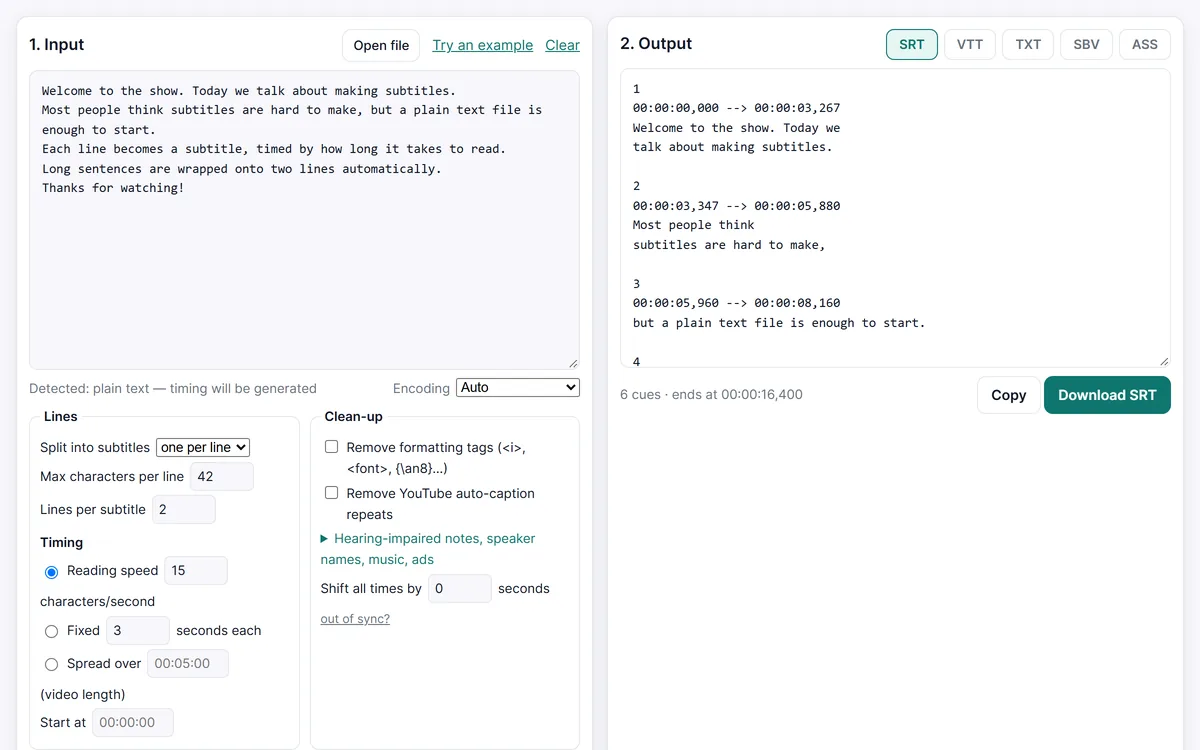
音声にぴったり合わせるならSRT作成ツールを使ってください。別の形式の字幕は、先にVTT、SBV、ASSからSRTに変換します。
動画用のSRTファイルを作成
よくある質問
VLCで字幕が表示されないのはなぜですか?
ファイル名が完全に同じか(movie.mp4とmovie.srt)、Windowsがmovie.srt.txtとして保存していないかを確認してください。そのうえで、字幕メニューで字幕トラックが選ばれているか確認します。
字幕を動画に固定(永久に表示)できますか?
はい、焼き付ければできます。動画編集ソフトで字幕を焼き付けて書き出すか、上のFFmpegのsubtitlesコマンドを使います。このサイトはSRTファイルを作るもので、動画の書き出しは行いません。
Webページにはどの字幕形式が必要ですか?
HTMLの<video>要素が読み込むのはSRTではなくWebVTTです。SRT→VTT変換で変換し、<track>タグで追加してください。
字幕を付けたらタイミングがずれていました。
字幕のタイミング調整ツールで全体をずらすか、1行を動画に合わせてから、修正したファイルを付け直してください。