Le plus rapide pour ajouter un SRT à une vidéo sur votre ordinateur : donner le même nom aux deux fichiers et ouvrir la vidéo dans VLC. Pour une vidéo que vous publiez, importez le SRT sur la plateforme, ou incrustez les sous-titres dans l’image avec un logiciel de montage. Chaque méthode est détaillée ci-dessous, ainsi que la création du SRT si vous ne l’avez pas encore.

Sous-titres activables ou incrustés ?
| Sous-titres activables (fichier ou piste séparée) | Sous-titres incrustés (gravés dans l’image) | |
|---|---|---|
| Activer ou désactiver | Oui, au choix du spectateur | Non, toujours visibles |
| Plusieurs langues | Oui, un fichier ou une piste par langue | Une par vidéo |
| Corriger une faute | On modifie le fichier texte | Il faut réexporter la vidéo |
| Fonctionne partout | Seulement si le lecteur gère les sous-titres | Oui : le texte fait partie de l’image |
Choisissez des sous-titres activables pour les lecteurs, YouTube et les fichiers que vous partagez ; incrustez-les pour les vidéos courtes des réseaux sociaux, souvent regardées sans le son. Ce site crée et corrige le fichier SRT ; l’incrustation dans l’image se fait dans un logiciel de montage ou avec FFmpeg.
Ajouter un fichier SRT dans VLC
- Placez le fichier de sous-titres dans le même dossier que la vidéo, avec le même nom :
vacances.mp4etvacances.srt. VLC le charge tout seul à l’ouverture de la vidéo. - Ou, pendant la lecture, ouvrez le menu Sous-titres et choisissez Ajouter un fichier de sous-titres….
- Ou faites glisser le fichier
.srtsur la fenêtre de VLC.
Si les sous-titres sont un peu en avance ou en retard, VLC peut les décaler à la volée avec les touches G et H, mais seulement jusqu’à la fermeture de la vidéo. Pour corriger le fichier lui-même, utilisez l’outil de synchronisation.
Importer des sous-titres sur YouTube
- Ouvrez YouTube Studio et choisissez Sous-titres dans le menu de gauche.
- Cliquez sur la vidéo et ajoutez la langue si elle n’apparaît pas encore.
- Choisissez Importer un fichier ; si YouTube le demande, indiquez que le fichier contient le minutage — un SRT contient déjà les temps.
- Sélectionnez votre fichier
.srtpuis cliquez sur Enregistrer.
YouTube Studio change ses libellés de temps en temps, mais l’import de sous-titres se trouve toujours dans la rubrique Sous-titres.
Importer un SRT dans Premiere Pro, DaVinci Resolve ou CapCut
- Premiere Pro : dans le panneau Texte, onglet des sous-titres, utilisez l’option d’import de sous-titres depuis un fichier — ou Fichier → Importer, puis glissez l’élément sur la timeline. Premiere crée une piste de sous-titres que vous pouvez styliser.
- DaVinci Resolve : sur la page Edit, choisissez Fichier → Importer → Sous-titres (File → Import → Subtitle), puis glissez le sous-titre du Media Pool au début de la timeline. Il se place sur sa propre piste de sous-titres.
- CapCut (ordinateur) : ouvrez le panneau Sous-titres et importez le fichier
.srtdepuis votre ordinateur. L’application mobile ne propose pas forcément l’import de fichier.
Ces logiciels peuvent exporter les sous-titres en fichier séparé ou les incruster dans l’image au rendu. Les noms des menus varient selon la version et la langue ; si une étape ne correspond pas, cherchez « importer des sous-titres ».
Ajouter des sous-titres avec FFmpeg
FFmpeg est un outil gratuit en ligne de commande. Mettez la vidéo et le SRT dans un même dossier, ouvrez un terminal dans ce dossier et lancez l’une de ces commandes.
Sous-titres activables dans un MP4 (sans réencodage, quelques secondes) :
ffmpeg -i video.mp4 -i sous-titres.srt -c copy -c:s mov_text -metadata:s:s:0 language=fre sortie.mp4Sous-titres activables dans un MKV (le MKV stocke le SRT tel quel) :
ffmpeg -i video.mp4 -i sous-titres.srt -c copy sortie.mkvSous-titres incrustés (la vidéo est réencodée) :
ffmpeg -i video.mp4 -vf subtitles=sous-titres.srt -c:a copy sortie.mp4Le MP4 ne peut pas contenir de SRT tel quel : -c:s mov_text convertit la piste au format de sous-titres du MP4. Le filtre subtitles demande un FFmpeg compilé avec libass (c’est le cas de la plupart des versions téléchargeables). Pour changer la police, la taille ou la couleur du texte incrusté, convertissez le fichier en ASS, réglez le style et incrustez le .ass.
Pas encore de fichier SRT ?
Collez votre script ou votre transcription dans le convertisseur ci-dessous et téléchargez un SRT minuté : chaque ligne devient un sous-titre, minuté selon la vitesse de lecture ou réparti sur la durée de la vidéo.
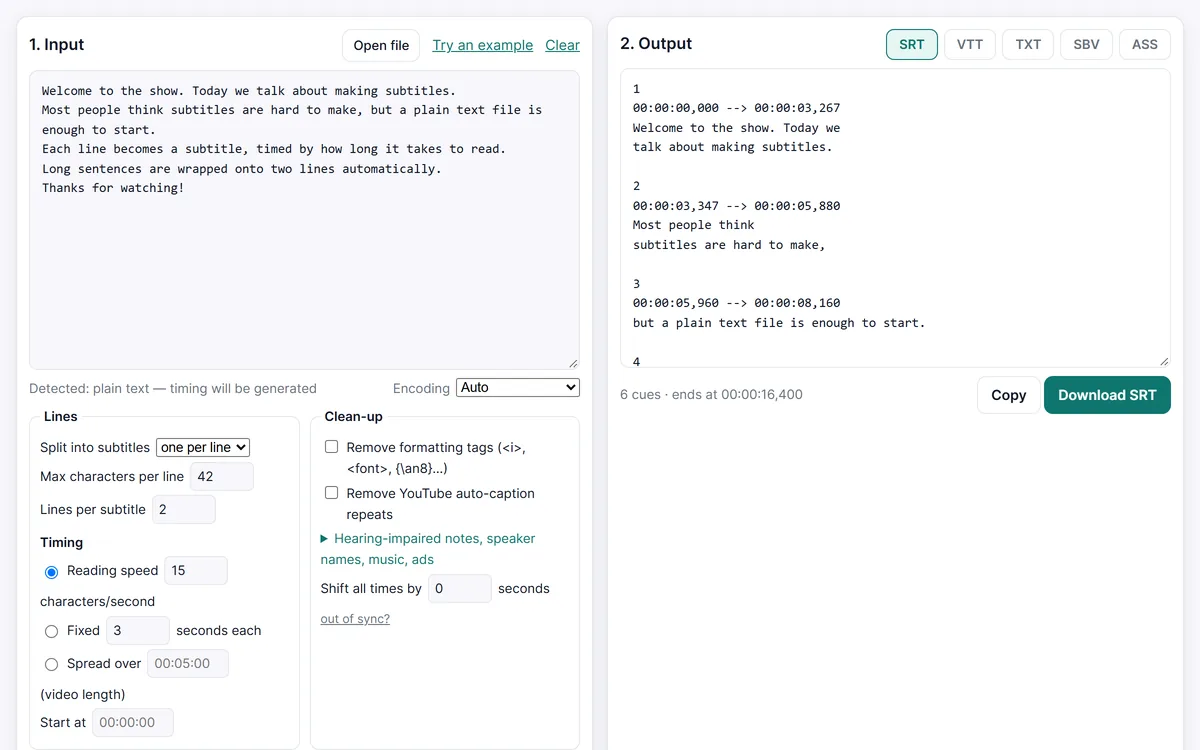
Pour un minutage calé exactement sur la voix, utilisez le créateur de SRT. Des sous-titres dans un autre format ? Convertissez d’abord le VTT, le SBV ou l’ASS en SRT.
Créez le fichier SRT de votre vidéo
Questions fréquentes
Pourquoi VLC n’affiche-t-il pas mes sous-titres ?
Vérifiez que les noms sont identiques (film.mp4 / film.srt) et que Windows n’a pas enregistré le fichier en film.srt.txt. Vérifiez ensuite qu’une piste est sélectionnée dans le menu Sous-titres.
Peut-on ajouter des sous-titres de façon permanente ?
Oui, en les incrustant : exportez depuis votre logiciel de montage avec les sous-titres gravés, ou utilisez la commande FFmpeg subtitles ci-dessus. Ce site crée le fichier SRT ; il ne fait pas de rendu vidéo.
Quel format de sous-titres pour une page web ?
L’élément HTML <video> charge le WebVTT, pas le SRT. Convertissez avec SRT en VTT et ajoutez le fichier avec une balise <track>.
Les sous-titres sont décalés une fois ajoutés.
Décalez tous les temps ou calez une ligne sur la vidéo avec l’outil de synchronisation, puis ajoutez à nouveau le fichier corrigé.