Am schnellsten fügen Sie auf dem Computer eine SRT-Datei zu einem Video hinzu, indem Sie beiden Dateien denselben Namen geben und das Video in VLC öffnen. Für ein Video, das Sie veröffentlichen, laden Sie die SRT-Datei auf die Plattform hoch oder brennen die Untertitel im Schnittprogramm ins Bild ein. Unten finden Sie jede Methode – und wie Sie die SRT-Datei erstellen, falls Sie noch keine haben.

Zuschaltbare oder eingebrannte Untertitel?
| Zuschaltbare Untertitel (eigene Datei oder Spur) | Eingebrannte Untertitel (fest im Bild) | |
|---|---|---|
| Ein- und ausschalten | Ja, die Zuschauer entscheiden | Nein, immer sichtbar |
| Mehrere Sprachen | Ja, je eine Datei oder Spur | Eine pro Video |
| Tippfehler später korrigieren | Textdatei bearbeiten | Video neu exportieren |
| Funktioniert überall | Nur wo der Player Untertitel unterstützt | Ja – der Text ist Teil des Bildes |
Zuschaltbare Untertitel eignen sich für Player, YouTube und Dateien, die Sie weitergeben; einbrennen lohnt sich bei kurzen Clips für soziale Netzwerke, die oft ohne Ton laufen. Diese Seite erstellt und repariert die SRT-Datei; das Einbrennen ins Bild erledigt ein Schnittprogramm oder FFmpeg.
SRT-Datei in VLC hinzufügen
- Legen Sie die Untertiteldatei mit demselben Namen in denselben Ordner wie das Video:
urlaub.mp4undurlaub.srt. VLC lädt sie beim Öffnen des Videos automatisch. - Oder öffnen Sie während der Wiedergabe das Menü Untertitel und wählen Untertiteldatei hinzufügen….
- Oder ziehen Sie die
.srt-Datei in das VLC-Fenster.
Kommen die Untertitel etwas zu früh oder zu spät, kann VLC sie mit den Tasten G und H verschieben – aber nur, bis Sie das Video schließen. Um die Datei selbst zu korrigieren, nutzen Sie das Tool zum Synchronisieren von Untertiteln.
Untertitel auf YouTube hochladen
- Öffnen Sie YouTube Studio und wählen Sie links im Menü Untertitel.
- Klicken Sie auf das Video und fügen Sie die Sprache hinzu, falls sie noch fehlt.
- Wählen Sie Datei hochladen; falls YouTube fragt, geben Sie an, dass die Datei Zeitangaben enthält – eine SRT-Datei bringt sie mit.
- Wählen Sie Ihre
.srt-Datei aus und klicken Sie auf Speichern.
YouTube Studio ändert seine Beschriftungen von Zeit zu Zeit; der Upload von Untertiteln liegt aber immer im Bereich Untertitel.
SRT in Premiere Pro, DaVinci Resolve oder CapCut importieren
- Premiere Pro: Im Bedienfeld Text auf dem Untertitel-Reiter die Option zum Importieren von Untertiteln aus einer Datei wählen – oder Datei → Importieren und das Element auf die Timeline ziehen. Premiere legt eine Untertitelspur an, die Sie gestalten können.
- DaVinci Resolve: Auf der Edit-Seite Datei → Importieren → Untertitel (File → Import → Subtitle) wählen und den Untertitel aus dem Media Pool an den Anfang der Timeline ziehen. Er landet auf einer eigenen Untertitelspur.
- CapCut (Desktop): Das Bedienfeld Untertitel öffnen und die
.srt-Datei vom Computer importieren. Die Handy-App bietet den Dateiimport möglicherweise nicht an.
Schnittprogramme können die Untertitel beim Rendern als eigene Datei ausgeben oder ins Bild einbrennen. Die Menünamen unterscheiden sich je nach Version und Sprache; passt ein Schritt nicht, suchen Sie nach „Untertitel importieren“.
Untertitel mit FFmpeg hinzufügen
FFmpeg ist ein kostenloses Kommandozeilenprogramm. Legen Sie Video und SRT-Datei in einen Ordner, öffnen Sie dort ein Terminal und führen Sie einen dieser Befehle aus.
Zuschaltbare Untertitel in einer MP4 (ohne Neukodierung, dauert Sekunden):
ffmpeg -i video.mp4 -i untertitel.srt -c copy -c:s mov_text -metadata:s:s:0 language=ger ausgabe.mp4Zuschaltbare Untertitel in einer MKV (MKV speichert SRT unverändert):
ffmpeg -i video.mp4 -i untertitel.srt -c copy ausgabe.mkvEingebrannte Untertitel (das Video wird neu kodiert):
ffmpeg -i video.mp4 -vf subtitles=untertitel.srt -c:a copy ausgabe.mp4MP4 kann SRT nicht direkt aufnehmen, deshalb wandelt -c:s mov_text die Spur in das MP4-Untertitelformat um. Der Filter subtitles braucht ein FFmpeg mit libass (die meisten Downloads haben es). Um Schrift, Größe oder Farbe eingebrannter Untertitel zu ändern, wandeln Sie die Datei in ASS um, passen den Stil an und brennen die .ass ein.
Noch keine SRT-Datei?
Fügen Sie Ihr Skript oder Transkript in den Konverter unten ein und laden Sie eine SRT-Datei mit Zeiten herunter: Jede Zeile wird ein Untertitel, getimt nach Lesegeschwindigkeit oder verteilt auf die Videolänge.
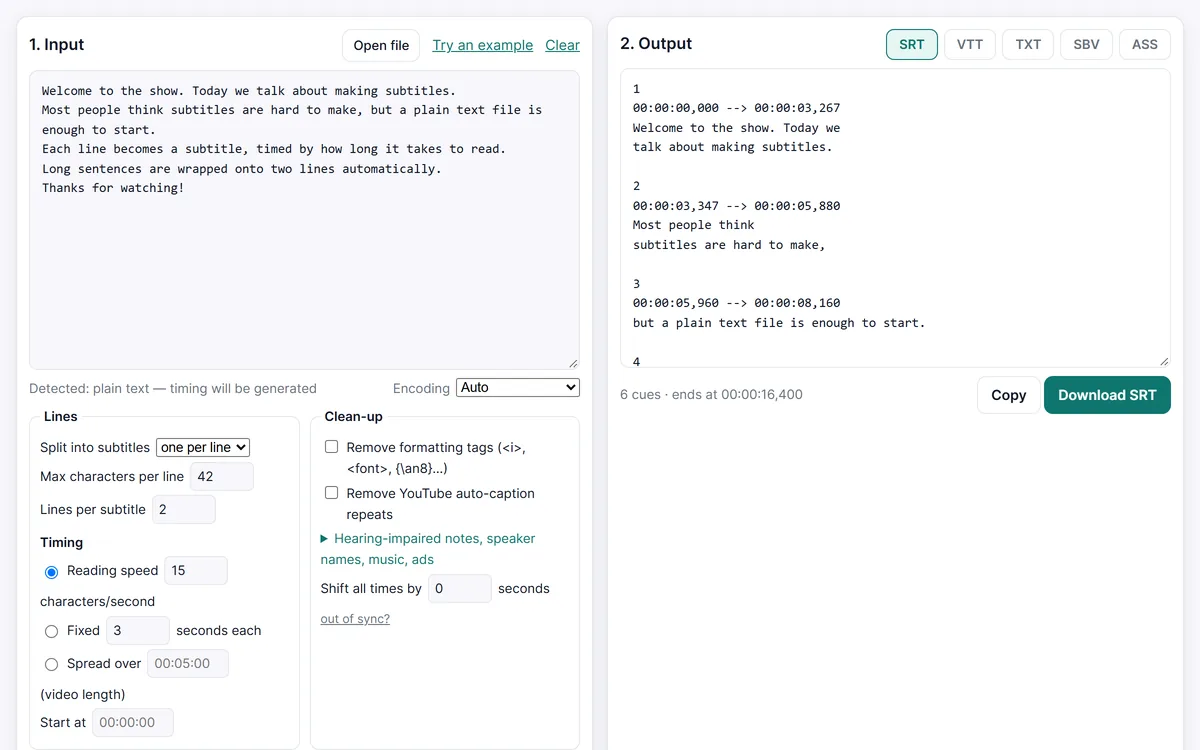
Für ein Timing, das genau der Sprache folgt, nutzen Sie den SRT-Maker. Untertitel in einem anderen Format? Wandeln Sie VTT, SBV oder ASS zuerst in SRT um.
SRT-Datei für Ihr Video erstellen
Häufig gestellte Fragen
Warum zeigt VLC meine Untertitel nicht an?
Prüfen Sie, ob die Namen genau übereinstimmen (film.mp4 / film.srt) und ob Windows die Datei nicht als film.srt.txt gespeichert hat. Prüfen Sie dann, ob im Menü Untertitel eine Spur ausgewählt ist.
Kann ich Untertitel dauerhaft ins Video einfügen?
Ja, durch Einbrennen: Exportieren Sie aus dem Schnittprogramm mit eingebrannten Untertiteln oder nutzen Sie den FFmpeg-Befehl subtitles oben. Diese Seite erstellt die SRT-Datei; sie rendert kein Video.
Welches Untertitelformat braucht eine Webseite?
Das HTML-Element <video> lädt WebVTT, nicht SRT. Wandeln Sie mit SRT in VTT um und binden Sie die Datei mit einem <track>-Tag ein.
Die Untertitel sind nach dem Hinzufügen verschoben.
Verschieben Sie alle Zeiten oder passen Sie eine Zeile an das Video an – mit dem Tool zum Synchronisieren von Untertiteln – und fügen Sie die korrigierte Datei erneut hinzu.