Beide Wege ergeben eine normale .srt-Datei, die in VLC, in Schnittprogrammen und auf anderen Plattformen funktioniert. Transkripte und Untertitel gehören dem Ersteller des Videos: Nutzen Sie das für eigene Videos, für Videos, die Sie verwenden dürfen, oder für den privaten Gebrauch – nicht, um fremde Untertitel erneut zu veröffentlichen.

Methode 1: das Transkript auf YouTube kopieren
- Öffnen Sie das Video im Browser am Computer, klappen Sie die Beschreibung auf und klicken Sie auf Transkript anzeigen. Das Transkript öffnet sich neben dem Video. (Videos ohne Untertitel haben kein Transkript.)
- Lassen Sie die Zeitstempel sichtbar. Bietet das Menü ⋮ des Bereichs eine Option für Zeitstempel, sorgen Sie dafür, dass sie angezeigt werden – sie werden zu den Untertitelzeiten.
- Markieren Sie alles vom ersten Zeitstempel bis zur letzten Zeile und kopieren Sie es (Strg+C, am Mac Cmd+C).
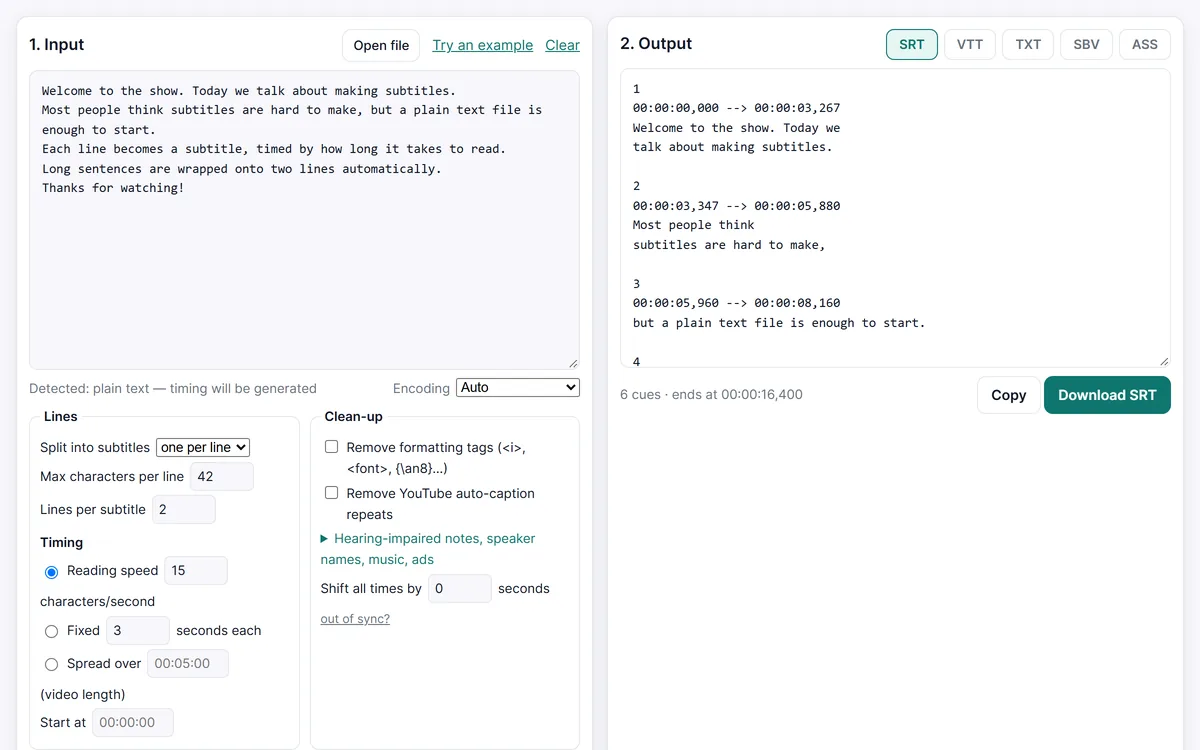
- Fügen Sie es unten in das Feld ein. Der Konverter erkennt die Zeit in einer Zeile und den Text in der nächsten.
- Prüfen Sie die Untertitel rechts und klicken Sie auf SRT herunterladen.
Den kopierten Text vorher bereinigen
- Löschen Sie Zeilen, die nicht zum Transkript gehören, etwa Kapiteltitel oder eine mitkopierte Überschrift. Sonst wird die Zeile an den vorherigen Untertitel angehängt.
- Enthält Ihre Kopie unter jeder Zeit ausgeschriebene Dauern wie „2 Minuten, 5 Sekunden“, entfernen Sie diese mit Suchen und Ersetzen.
- Andere Zeitformate funktionieren auch:
[00:12] Text,01:02:03 Text.
Jeder Untertitel dauert bis zum nächsten Zeitstempel, höchstens 7 Sekunden, damit bei langen Pausen kein Text stehen bleibt. Ein ohne Zeitstempel kopiertes Transkript wird ebenfalls umgewandelt, die Zeiten werden dann aber nach Lesegeschwindigkeit geschätzt und folgen nicht der Sprache – timen Sie es in dem Fall mit dem SRT-Maker zum Video.
Methode 2: Untertitel des eigenen Videos in YouTube Studio herunterladen
- Öffnen Sie YouTube Studio und wählen Sie links im Menü Untertitel.
- Klicken Sie auf das Video und öffnen Sie neben der Sprache die Bearbeitung oder das Optionsmenü.
- Wählen Sie den Download. Je nach Spur und Studio-Version erhalten Sie eine
.srt-,.vtt- oder.sbv-Datei.
Eine SRT-Datei ist sofort einsatzbereit. Eine .sbv wandeln Sie mit SBV in SRT um, eine .vtt mit VTT in SRT. Der Download funktioniert nur für Videos auf einem Kanal, den Sie verwalten. Wer automatische Untertitel vorher in Studio korrigieren will: YouTube erlaubt, sie zum Bearbeiten zu duplizieren.
Welche Methode passt?
| Transkript kopieren | Aus YouTube Studio herunterladen | |
|---|---|---|
| Welche Videos | Jedes Video mit Transkript | Nur Videos auf Ihrem Kanal |
| Timing | Ganze Sekunden (0:04); jeder Untertitel endet, wenn der nächste beginnt | Exakte Start- und Endzeiten in Millisekunden |
| Ideal für | Schnelle Untertitel, Lernnotizen, einen Entwurf zum Korrigieren | Eigene Untertitel auf anderen Plattformen oder im Schnitt weiterverwenden |
Weil die Zeiten im Transkript in ganzen Sekunden stehen, kann ein Untertitel bis zu einer Sekunde danebenliegen. Ist die ganze Datei um denselben Wert verschoben, korrigieren Sie das mit dem Tool zum Synchronisieren von Untertiteln.
Automatische YouTube-Untertitel bereinigen
- Jede Zeile erscheint doppelt: VTT-Dateien automatischer Untertitel wiederholen die vorige Zeile, während die nächste erscheint. VTT in SRT entfernt die Wiederholungen und die Wort-Zeitmarken (Wiederholungen in automatischen YouTube-Untertiteln entfernen).
- [Musik], [Applaus]: Das Tool zum Bereinigen von SRT-Dateien entfernt Hinweise in eckigen Klammern, Sprechernamen und ♪-Zeilen.
- Untertitel zu früh oder zu spät: mit dem Tool zum Synchronisieren verschieben.
- Nur der Text wird gebraucht: SRT in TXT macht aus den Untertiteln lesbare Absätze.
Automatische Untertitel sind maschinell erzeugt, oft ohne Satzzeichen und mit falsch geschriebenen Namen – lesen Sie sie vor dem Veröffentlichen gegen.
YouTube-Transkript hier einfügen
Häufig gestellte Fragen
Kann ich einen YouTube-Link einfügen, um die SRT zu bekommen?
Nein. Das Tool lädt nichts von YouTube herunter; es wandelt Text um, den Sie einfügen, oder Dateien, die Sie öffnen. Kopieren Sie das Transkript wie oben beschrieben.
Darf ich das Transkript eines anderen Kanals umwandeln?
Die Untertitel gehören dem Ersteller des Videos. Sie für den eigenen Gebrauch umzuwandeln ist etwas anderes, als sie zu veröffentlichen: Fremde Untertitel erneut hochzuladen oder weiterzugeben braucht die Erlaubnis des Erstellers.
Das Transkript hat keine Zeitstempel. Geht trotzdem eine SRT?
Ja. Der Text wird in Untertitel aufgeteilt und nach Lesegeschwindigkeit getimt, oder auf die Videolänge verteilt, wenn Sie diese angeben. Für exaktes Timing nutzen Sie den SRT-Maker.
Funktioniert das auch mit Transkripten in anderen Sprachen?
Ja. Wählen Sie die Sprache im Transkript-Bereich von YouTube, bevor Sie kopieren; der Konverter behält jede Schrift bei und speichert die SRT-Datei als UTF-8.